Domain teilstrich.de kaufen?
Wir ziehen mit dem Projekt
teilstrich.de um.
Sind Sie am Kauf der Domain
teilstrich.de interessiert?
domain@kv-gmbh.de · 0541-91531010
Domain teilstrich.de kaufen?
Was bedeutet Netzlaufwerk?
Ein Netzlaufwerk ist ein Speicherbereich auf einem Server oder einem anderen Computer, der über ein Netzwerk zugänglich ist. Es ermöglicht Benutzern, Dateien und Ordner von verschiedenen Geräten aus zu speichern, abzurufen und zu bearbeiten. Netzlaufwerke werden häufig in Unternehmen eingesetzt, um eine zentrale Datenablage für Mitarbeiter bereitzustellen. Sie können auch für den Austausch von Dateien zwischen verschiedenen Benutzern verwendet werden. Netzlaufwerke werden normalerweise über eine Netzwerkfreigabe oder einen speziellen Dateiserver bereitgestellt. **
Wie erstelle ich ein Netzlaufwerk?
Um ein Netzlaufwerk zu erstellen, musst du zuerst sicherstellen, dass du mit dem Netzwerk verbunden bist. Öffne dann den Datei-Explorer und klicke auf "Dieser PC". Wähle im Menü die Option "Netzlaufwerk verbinden" aus. Dort kannst du den Laufwerksbuchstaben auswählen und den Pfad zum Netzwerkordner eingeben. Klicke auf "Fertig stellen" und gib gegebenenfalls deine Anmeldeinformationen ein. Das Netzlaufwerk sollte nun erstellt sein und im Datei-Explorer angezeigt werden. **

Ähnliche Suchbegriffe für Netzlaufwerk
Top-Angebote
Produkte zum Begriff Netzlaufwerk:
-
artiCut Excel-SchnittstelleartiCut Excel-Schnittstelle Die artiCut Excel-Schnittstelle erweitert die Zuschnittsoftware um die Möglichkeit, Teilelisten direkt aus Microsoft Excel zu importieren. Gerade bei umfangreichen Projekten kann die manuelle Eingabe von Abmessungen, Stückzahlen und Materialdaten viel Zeit in Anspruch nehmen. Mit der Excel-Schnittstelle lassen sich diese Daten bequem in Excel vorbereiten und anschließend direkt in artiCut übernehmen. Vorteile der Excel-Schnittstelle Direkter Import von Stücklisten aus Excel Keine manuelle Dateneingabe erforderlich Zeitersparnis bei wiederkehrenden Projekten Weniger Eingabefehler Ideal für größere Bauteil- und Materiallisten Einfache Integration in bestehende Arbeitsabläufe Typische Anwendungsbereiche Möbelbau Innenausbau Schreinereien Tischlereien Ladenbau Serienfertigung Voraussetzung Die Excel-Schnittstelle ist eine optionale Erweiterung für artiCut und setzt eine bestehende artiCut-Lizenz voraus. Kostenlose Testversion Gerne stellen wir Ihnen eine kostenlose 30-Tage-Vollversion von artiCut zur Verfügung. Senden Sie uns hierzu einfach eine E-Mail an info@artifex24.de und wir senden Ihnen einen Download-Link zurück.107,10 €*Versand: 6,90 €Sichere Weiterleitung zum Anbieter
-
Berker Schnittstelle 75648001Bussystem KNX=jaBussystem KNX-Funk=neinBussystem Funkbus=neinBussystem LON=neinBussystem Powernet=neinAndere Bussysteme=ohneFunk bidirektional=neinMontageart=UnterputzMit Busankopplung=jaBusmodul abnehmbar=neinLED ansteuern=jaMit LED-Anzeige=neinAnzahl der Eingänge=8Eingangsspannung=20 VArt der Eingangsspannung=AC/DCExterne Abfragespannung notwendig=neinSchutzart (IP)=IP20105,30 €*Versand: 5,99 €Sichere Weiterleitung zum Anbieter
-
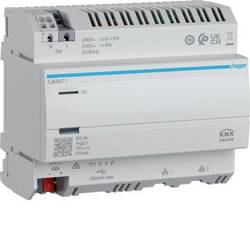
Hager TJAS471 SchnittstelleDie domovea-Plattform vernetzt KNX-, IP- und IoT-Komponenten und dient als ETS-Programmierschnittstelle lokal und per Fernzugriff. Sie unterstützt den Matter-Standard und ermöglicht als Matter-Bridge die Integration von bis zu 128 Geräten, darunter Amazon Alexa und Apple HomePod. Das Modell domovea plus (TJAS471) steuert bis zu 50 IP-Kameras sowie smarte Geräte. Cloud-Dienste wie IFTTT lassen sich einbinden. Die integrierte 24-V-Spannungsversorgung erleichtert die Installation und spart Platz.2069,00 €*Versand: 0,00 €Sichere Weiterleitung zum Anbieter

-
Wie verbindet man ein Netzlaufwerk?
Um ein Netzlaufwerk zu verbinden, musst du zuerst sicherstellen, dass du mit dem Netzwerk verbunden bist, in dem sich das Laufwerk befindet. Öffne dann den Datei-Explorer auf deinem Computer und klicke auf "Dieser PC". Wähle dort die Option "Netzlaufwerk verbinden" aus und gib den Pfad zum Netzlaufwerk ein, z.B. \\Servername\Freigabename. Du wirst dann nach deinen Anmeldeinformationen für das Netzwerk gefragt, die du eingeben musst, um das Laufwerk erfolgreich zu verbinden. Sobald die Verbindung hergestellt ist, kannst du auf das Netzlaufwerk wie auf jedes andere Laufwerk auf deinem Computer zugreifen. **
-
Wie verbinde ich ein Netzlaufwerk?
Um ein Netzlaufwerk zu verbinden, musst du zuerst sicherstellen, dass du mit dem Netzwerk verbunden bist. Gehe dann zum Explorer und klicke auf "Dieser PC". Wähle oben im Menü die Option "Netzlaufwerk verbinden" aus. Dort kannst du den Pfad zum Netzlaufwerk eingeben und gegebenenfalls Benutzername und Passwort angeben. Klicke dann auf "Fertigstellen" und das Netzlaufwerk sollte verbunden sein. Du kannst nun auf die Dateien und Ordner im Netzlaufwerk zugreifen. **
-
Wie erstelle ich ein Netzlaufwerk?
Um ein Netzlaufwerk zu erstellen, musst du zunächst sicherstellen, dass du mit dem Netzwerk verbunden bist. Klicke dann mit der rechten Maustaste auf "Dieser PC" und wähle "Netzlaufwerk verbinden". Wähle einen Laufwerksbuchstaben aus und gib den Pfad des Netzwerkordners ein, den du verbinden möchtest. Klicke auf "Fertig stellen" und das Netzlaufwerk wird erstellt. **
-
Wie kann ich ein Netzlaufwerk verbinden?
Um ein Netzlaufwerk zu verbinden, musst du zuerst sicherstellen, dass du mit dem Netzwerk verbunden bist. Öffne dann den Datei-Explorer auf deinem Computer und klicke auf "Dieser PC". Wähle dort die Option "Computer" und dann "Netzlaufwerk verbinden". Gib den Pfad zum Netzlaufwerk ein, den du verbinden möchtest, und folge den Anweisungen, um dich mit deinen Netzwerkzugangsdaten anzumelden. Nachdem du die Verbindung hergestellt hast, kannst du auf das Netzlaufwerk wie auf jeden anderen Ordner auf deinem Computer zugreifen. **

Wie kann ich auf das Netzlaufwerk zugreifen?
Um auf ein Netzlaufwerk zuzugreifen, musst du zunächst sicherstellen, dass du mit dem Netzwerk verbunden bist. Öffne dann den Datei-Explorer auf deinem Computer und klicke auf "Dieser PC". Dort solltest du das Netzlaufwerk unter den verfügbaren Laufwerken sehen. Klicke einfach darauf, um darauf zuzugreifen und die Dateien zu durchsuchen. **
Erkennt Adobe Solid State Drive als Netzlaufwerk?
Nein, Adobe erkennt Solid State Drives (SSDs) nicht als Netzlaufwerke. Ein SSD ist eine Art Festplatte, während ein Netzlaufwerk ein Speicherort ist, der über ein Netzwerk zugänglich ist. Adobe kann jedoch auf Dateien zugreifen, die auf einem SSD oder einem Netzlaufwerk gespeichert sind. **
Top-Angebote
Produkte zum Begriff Netzlaufwerk:
-
ACO Dränage Rohr Übergang Drän/KG DN100 Verbindung DrainageACO Dränage Rohr Übergang DRÄN/KG DN 100 Verbindung Drainage Übergang KG Rohr auf Drainagerohr DN100 für die fachgerechte Verlegung von Drainagerohren. Passend für: ACO Master Drainage Art. Nr. 8100913,51 €*Versand: 6,99 €Sichere Weiterleitung zum Anbieter
-
artiCut Excel-SchnittstelleartiCut Excel-Schnittstelle Die artiCut Excel-Schnittstelle erweitert die Zuschnittsoftware um die Möglichkeit, Teilelisten direkt aus Microsoft Excel zu importieren. Gerade bei umfangreichen Projekten kann die manuelle Eingabe von Abmessungen, Stückzahlen und Materialdaten viel Zeit in Anspruch nehmen. Mit der Excel-Schnittstelle lassen sich diese Daten bequem in Excel vorbereiten und anschließend direkt in artiCut übernehmen. Vorteile der Excel-Schnittstelle Direkter Import von Stücklisten aus Excel Keine manuelle Dateneingabe erforderlich Zeitersparnis bei wiederkehrenden Projekten Weniger Eingabefehler Ideal für größere Bauteil- und Materiallisten Einfache Integration in bestehende Arbeitsabläufe Typische Anwendungsbereiche Möbelbau Innenausbau Schreinereien Tischlereien Ladenbau Serienfertigung Voraussetzung Die Excel-Schnittstelle ist eine optionale Erweiterung für artiCut und setzt eine bestehende artiCut-Lizenz voraus. Kostenlose Testversion Gerne stellen wir Ihnen eine kostenlose 30-Tage-Vollversion von artiCut zur Verfügung. Senden Sie uns hierzu einfach eine E-Mail an info@artifex24.de und wir senden Ihnen einen Download-Link zurück.107,10 €*Versand: 6,90 €Sichere Weiterleitung zum Anbieter
-
Was bedeutet Netzlaufwerk?
Ein Netzlaufwerk ist ein Speicherbereich auf einem Server oder einem anderen Computer, der über ein Netzwerk zugänglich ist. Es ermöglicht Benutzern, Dateien und Ordner von verschiedenen Geräten aus zu speichern, abzurufen und zu bearbeiten. Netzlaufwerke werden häufig in Unternehmen eingesetzt, um eine zentrale Datenablage für Mitarbeiter bereitzustellen. Sie können auch für den Austausch von Dateien zwischen verschiedenen Benutzern verwendet werden. Netzlaufwerke werden normalerweise über eine Netzwerkfreigabe oder einen speziellen Dateiserver bereitgestellt. **
-
Wie erstelle ich ein Netzlaufwerk?
Um ein Netzlaufwerk zu erstellen, musst du zuerst sicherstellen, dass du mit dem Netzwerk verbunden bist. Öffne dann den Datei-Explorer und klicke auf "Dieser PC". Wähle im Menü die Option "Netzlaufwerk verbinden" aus. Dort kannst du den Laufwerksbuchstaben auswählen und den Pfad zum Netzwerkordner eingeben. Klicke auf "Fertig stellen" und gib gegebenenfalls deine Anmeldeinformationen ein. Das Netzlaufwerk sollte nun erstellt sein und im Datei-Explorer angezeigt werden. **
-
Wie verbindet man ein Netzlaufwerk?
Um ein Netzlaufwerk zu verbinden, musst du zuerst sicherstellen, dass du mit dem Netzwerk verbunden bist, in dem sich das Laufwerk befindet. Öffne dann den Datei-Explorer auf deinem Computer und klicke auf "Dieser PC". Wähle dort die Option "Netzlaufwerk verbinden" aus und gib den Pfad zum Netzlaufwerk ein, z.B. \\Servername\Freigabename. Du wirst dann nach deinen Anmeldeinformationen für das Netzwerk gefragt, die du eingeben musst, um das Laufwerk erfolgreich zu verbinden. Sobald die Verbindung hergestellt ist, kannst du auf das Netzlaufwerk wie auf jedes andere Laufwerk auf deinem Computer zugreifen. **
-
Wie verbinde ich ein Netzlaufwerk?
Um ein Netzlaufwerk zu verbinden, musst du zuerst sicherstellen, dass du mit dem Netzwerk verbunden bist. Gehe dann zum Explorer und klicke auf "Dieser PC". Wähle oben im Menü die Option "Netzlaufwerk verbinden" aus. Dort kannst du den Pfad zum Netzlaufwerk eingeben und gegebenenfalls Benutzername und Passwort angeben. Klicke dann auf "Fertigstellen" und das Netzlaufwerk sollte verbunden sein. Du kannst nun auf die Dateien und Ordner im Netzlaufwerk zugreifen. **
Ähnliche Suchbegriffe für Netzlaufwerk
-
Berker Schnittstelle 75648001Bussystem KNX=jaBussystem KNX-Funk=neinBussystem Funkbus=neinBussystem LON=neinBussystem Powernet=neinAndere Bussysteme=ohneFunk bidirektional=neinMontageart=UnterputzMit Busankopplung=jaBusmodul abnehmbar=neinLED ansteuern=jaMit LED-Anzeige=neinAnzahl der Eingänge=8Eingangsspannung=20 VArt der Eingangsspannung=AC/DCExterne Abfragespannung notwendig=neinSchutzart (IP)=IP20105,30 €*Versand: 5,99 €Sichere Weiterleitung zum Anbieter
-
Hager TJAS471 SchnittstelleDie domovea-Plattform vernetzt KNX-, IP- und IoT-Komponenten und dient als ETS-Programmierschnittstelle lokal und per Fernzugriff. Sie unterstützt den Matter-Standard und ermöglicht als Matter-Bridge die Integration von bis zu 128 Geräten, darunter Amazon Alexa und Apple HomePod. Das Modell domovea plus (TJAS471) steuert bis zu 50 IP-Kameras sowie smarte Geräte. Cloud-Dienste wie IFTTT lassen sich einbinden. Die integrierte 24-V-Spannungsversorgung erleichtert die Installation und spart Platz.2069,00 €*Versand: 0,00 €Sichere Weiterleitung zum Anbieter
-
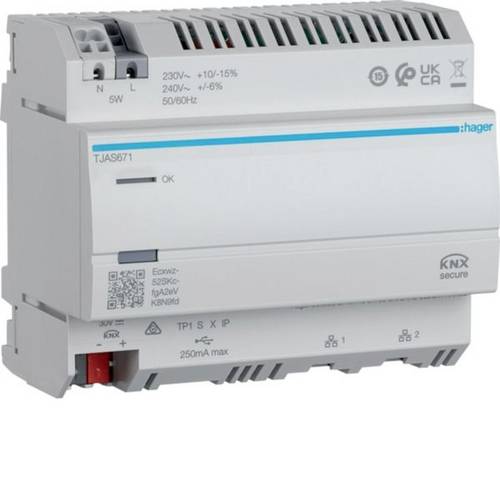
Hager TJAS671 SchnittstelleDie domovea-Plattform vernetzt KNX-, IP- und IoT-Komponenten, dient als lokale ETS-Programmierschnittstelle und unterstützt den Matter-Standard. Als Matter-Bridge integriert sie bis zu 128 Geräte, darunter Amazon Alexa und Apple HomePod. Das Modell domovea basic (TJAS671) steuert bis zu fünf IP-Kameras sowie Beleuchtung, Heizung und Jalousien. Cloud-Dienste wie IFTTT lassen sich einbinden. Die 24-V-Spannungsversorgung erleichtert die Installation und spart Platz im Verteilerkasten.749,00 €*Versand: 0,00 €Sichere Weiterleitung zum Anbieter
-
Eurich, Claus: Im ZwischenraumIm Zwischenraum , Unsere Zeit ist eine Zeit des Umbruchs. Doch wie können wir in einer sich so rasch verändernden Welt bestehen? Claus Eurich spricht von einem "Zwischenraum", in dem wir leben und von dem aus wir den richtigen Weg erst wieder finden müssen. Er ist davon überzeugt, dass uns das nur dann gelingen kann, wenn wir die gegenwärtigen Herausforderungen ganzheitlich angehen und auch ihre spirituelle Dimension sehen. Die in diesem Buch versammelten Texte wenden sich aus verschiedensten Perspektiven den Grundsatzfragen unserer Zeit zu. Sie sind im Rahmen eines Blogs entstanden und können daher jeder für sich stehen. So ist eine Sammlung philosophisch-spiritueller Reflexionen entstanden, die Orientierung geben und die persönliche Suche nach dem richtigen Weg unterstützen kann. , Inspektionspakete & -kits > Motoren & Motorteile , Erscheinungsjahr: 20240926, Produktform: Kartoniert, Autoren: Eurich, Claus, Seitenzahl/Blattzahl: 256, Keyword: Bewusstsein; Erfahrungen; Grundsatzfragen; Orientierung; Reflexion; Spiritualität; Umbruch, Fachschema: Hilfe / Lebenshilfe~Lebenshilfe, Fachkategorie: Selbsthilfe und Persönlichkeitsentwicklung, Warengruppe: HC/Ratgeber Lebensführung allgemein, Fachkategorie: Populäre Philosophie: Der Sinn des Lebens / Sinnfindung im Leben, UNSPSC: 49019900, Warenverzeichnis für die Außenhandelsstatistik: 49019900, Verlag: Claudius Verlag GmbH, Verlag: Claudius Verlag GmbH, Verlag: Claudius Verlag, Produktverfügbarkeit: 02, Länge: 210, Breite: 140, Höhe: 25, Gewicht: 377, Produktform: Kartoniert, Genre: Sachbuch/Ratgeber, Genre: Sachbuch/Ratgeber,24,00 €*Versand: 0,00 €Sichere Weiterleitung zum Anbieter
-
Wie erstelle ich ein Netzlaufwerk?
Um ein Netzlaufwerk zu erstellen, musst du zunächst sicherstellen, dass du mit dem Netzwerk verbunden bist. Klicke dann mit der rechten Maustaste auf "Dieser PC" und wähle "Netzlaufwerk verbinden". Wähle einen Laufwerksbuchstaben aus und gib den Pfad des Netzwerkordners ein, den du verbinden möchtest. Klicke auf "Fertig stellen" und das Netzlaufwerk wird erstellt. **
-
Wie kann ich ein Netzlaufwerk verbinden?
Um ein Netzlaufwerk zu verbinden, musst du zuerst sicherstellen, dass du mit dem Netzwerk verbunden bist. Öffne dann den Datei-Explorer auf deinem Computer und klicke auf "Dieser PC". Wähle dort die Option "Computer" und dann "Netzlaufwerk verbinden". Gib den Pfad zum Netzlaufwerk ein, den du verbinden möchtest, und folge den Anweisungen, um dich mit deinen Netzwerkzugangsdaten anzumelden. Nachdem du die Verbindung hergestellt hast, kannst du auf das Netzlaufwerk wie auf jeden anderen Ordner auf deinem Computer zugreifen. **
-
Wie kann ich auf das Netzlaufwerk zugreifen?
Um auf ein Netzlaufwerk zuzugreifen, musst du zunächst sicherstellen, dass du mit dem Netzwerk verbunden bist. Öffne dann den Datei-Explorer auf deinem Computer und klicke auf "Dieser PC". Dort solltest du das Netzlaufwerk unter den verfügbaren Laufwerken sehen. Klicke einfach darauf, um darauf zuzugreifen und die Dateien zu durchsuchen. **
-
Erkennt Adobe Solid State Drive als Netzlaufwerk?
Nein, Adobe erkennt Solid State Drives (SSDs) nicht als Netzlaufwerke. Ein SSD ist eine Art Festplatte, während ein Netzlaufwerk ein Speicherort ist, der über ein Netzwerk zugänglich ist. Adobe kann jedoch auf Dateien zugreifen, die auf einem SSD oder einem Netzlaufwerk gespeichert sind. **
* Alle Preise verstehen sich inklusive der gesetzlichen Mehrwertsteuer und ggf. zuzüglich Versandkosten. Die Angebotsinformationen basieren auf den Angaben des jeweiligen Shops und werden über automatisierte Prozesse aktualisiert. Eine Aktualisierung in Echtzeit findet nicht statt, so dass es im Einzelfall zu Abweichungen kommen kann. ** Hinweis: Teile dieses Inhalts wurden von KI erstellt.