Domain teilstrich.de kaufen?
Wir ziehen mit dem Projekt
teilstrich.de um.
Sind Sie am Kauf der Domain
teilstrich.de interessiert?
domain@kv-gmbh.de · 0541-91531010
Domain teilstrich.de kaufen?
Wie richte ich den TP-Link AC1200 Wireless Media Server ein?
Um den TP-Link AC1200 Wireless Media Server einzurichten, verbinde ihn zunächst mit deinem Router über ein Ethernet-Kabel. Öffne dann einen Webbrowser und gib die IP-Adresse des Routers ein. Melde dich mit deinen Anmeldedaten an und navigiere zu den Einstellungen für den Media Server. Dort kannst du die gewünschten Einstellungen vornehmen, wie z.B. die Freigabe von Dateien oder das Einrichten eines Medienservers. **
Wie verbinde ich meinen TP-Link Wireless N Router mit meinem Handy?
Um deinen TP-Link Wireless N Router mit deinem Handy zu verbinden, musst du sicherstellen, dass dein Handy mit dem WLAN-Netzwerk des Routers verbunden ist. Gehe dazu in die Einstellungen deines Handys, wähle WLAN aus und suche nach dem Namen des Routers. Wähle das Netzwerk aus und gib das Passwort ein, falls erforderlich. Sobald die Verbindung hergestellt ist, kannst du auf das Internet über den Router zugreifen. **
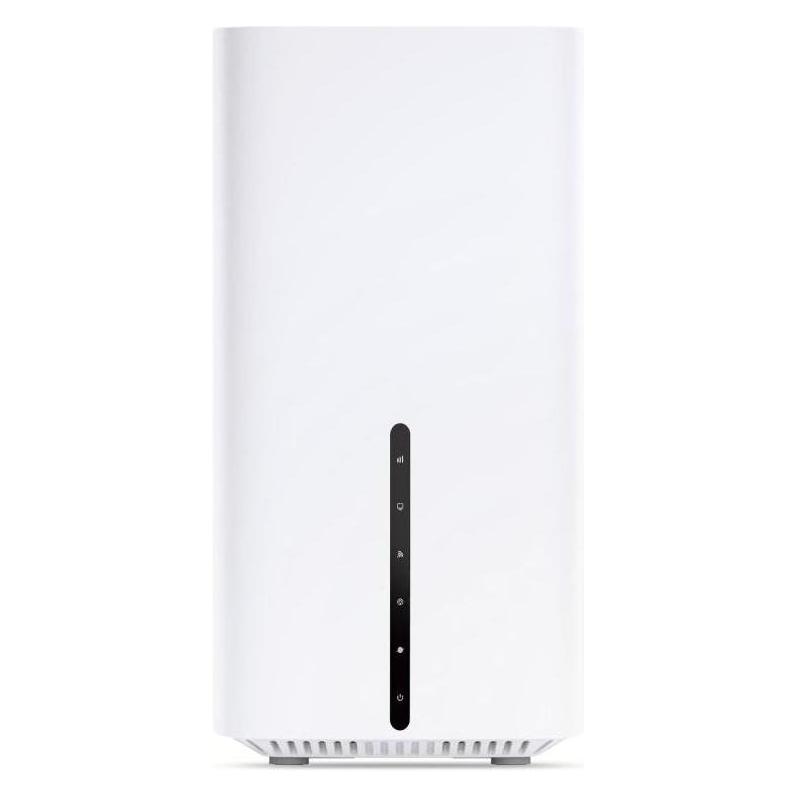

Ähnliche Suchbegriffe für TP-Link-5G-AX1800-Wireless
Top-Angebote
Produkte zum Begriff TP-Link-5G-AX1800-Wireless:
-
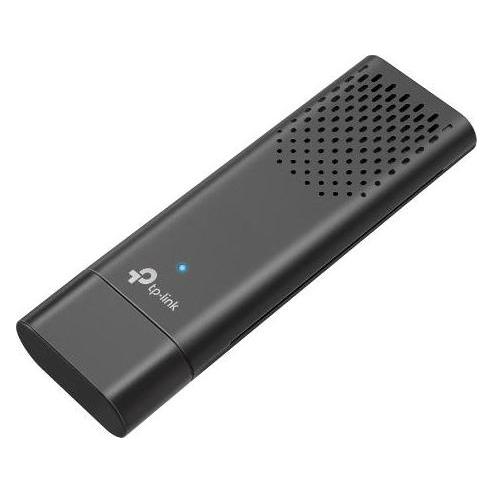
TP-Link Archer AX1800WLAN Router - Innen WiFi 6, Standard 802.11/g/n/ac/ax, maximale Wi-Fi Geschwindigkeit: 1776 Mb/s, Dual-Band (2.4 GHz 574 Mb/s + 5 GHz 1201 Mb/s ), 1× WAN 4× LAN, Zugang über Cloud, WPA2 und WPA3, 4× externe Antenne nicht entfernbar, Qualität der Dienstleistungen: QoS (Quality of Service) und Smart Connect, maximale Anzahl von SSID: 2×, Ladeadapter im Lieferumfang enthalten WiFi-Router TP-Link Archer AX1800Genießen Sie reibungsloses 4K-Streaming und Download-Geschwindigkeiten von bis zu 1,8 Gbit/sDank OFDMA kommuniziert es mit mehreren Geräten und reduziert die Latenzzei91,90 €*Versand: 4,99 €Sichere Weiterleitung zum Anbieter
-
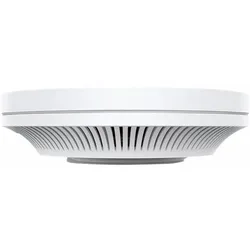
TP-LINK Omada EAP610, AX1800Mit der Wi-Fi-6-Technologie bringen Sie auch Ihr Unternehmen in SchwungWi-Fi 6 bietet schnellere Geschwindigkeiten, weniger Verzögerung und höhere Kapazität.Einfaches Pairing, weniger VerkabelungMit der Mesh-Technologie ersparen Ihnen Omada EAPs zusätzliche Kabel, indem Sie Ihr WLAN-Signal drahtlos weiter und flexibler auf schwer zu verkabelnde Bereiche ausdehnen.Bleiben Sie immer reibungslos mit Fast RoamingStellt sicher, dass Kunden unterbrechungsfreies Streaming genießen können, wenn sie sich bewegen, indem Clients automatisch zu den Zugangspunkten mit dem optimalen Signal umgeschaltet werden.119,00 €*Versand: 0,00 €Sichere Weiterleitung zum Anbieter
-
TP-Link Archer VX1800V, AX1800Modem - WiFi 6 (5/2,4 GHz), VoIP-Unterstützung, 2×2 MU-MIMO, Tether-App, G-Technologien. Vektor, Super-VDSL-Technologie, WPA3-Sicherheit Handheld-ModusVDSL2-Modem TP-Link Archer VX1800VDas Modem verwendet die neueste Super VDSL-Technologie (VDSL2 Profil 35b) Bietet Internetverbindungsgeschwindigkeiten von bis zu 350 Mbit/sTechnologien64,39 €*Versand: 4,99 €Sichere Weiterleitung zum Anbieter

-
Wie kann ich den TP-Link TL-WR841N als Wireless Access Point verwenden?
Um den TP-Link TL-WR841N als Wireless Access Point zu verwenden, musst du ihn zunächst über ein Ethernet-Kabel mit deinem Hauptrouter verbinden. Dann musst du die IP-Adresse des TP-Link Routers ändern, um Konflikte zu vermeiden. Schließlich musst du das WLAN des TP-Link Routers konfigurieren und sicherstellen, dass es den gleichen Netzwerknamen (SSID) und das gleiche Passwort wie dein Hauptrouter hat. **
-
Wie kann ich den TP-Link TL-WR841N 300Mbps Wireless N Router erneut installieren?
Um den TP-Link TL-WR841N 300Mbps Wireless N Router erneut zu installieren, schließen Sie zunächst den Router an die Stromversorgung an und verbinden Sie ihn mit Ihrem Modem. Verbinden Sie dann Ihren Computer über ein Ethernet-Kabel mit dem Router. Öffnen Sie einen Webbrowser und geben Sie die IP-Adresse des Routers (standardmäßig 192.168.0.1) in die Adressleiste ein. Melden Sie sich mit den Standard-Anmeldeinformationen (Benutzername und Passwort) an und folgen Sie den Anweisungen im Setup-Assistenten, um den Router zu konfigurieren. **
-
Hat TP-Link keine Verbindung zum Internet?
Es gibt verschiedene Gründe, warum TP-Link keine Verbindung zum Internet haben könnte. Es könnte ein Problem mit der Netzwerkverbindung, dem Router oder dem ISP geben. Es ist ratsam, die Verbindungseinstellungen zu überprüfen, den Router neu zu starten und gegebenenfalls den ISP zu kontaktieren, um das Problem zu beheben. **
-
Warum verliert der TP-Link AV600 die Verbindung?
Es gibt mehrere mögliche Gründe, warum der TP-Link AV600 die Verbindung verlieren könnte. Es könnte sein, dass das Gerät zu weit entfernt vom Router ist und das WLAN-Signal schwach ist. Es könnte auch sein, dass es Interferenzen von anderen elektronischen Geräten gibt, die das Signal stören. Eine weitere Möglichkeit ist, dass es ein Problem mit den Einstellungen des Geräts oder des Routers gibt. **

Warum trennt der TP-Link Router die Verbindung?
Es gibt verschiedene mögliche Gründe, warum ein TP-Link Router die Verbindung trennen könnte. Ein möglicher Grund könnte eine instabile Internetverbindung sein, die dazu führt, dass der Router die Verbindung verliert. Ein weiterer Grund könnte ein Konflikt mit anderen Geräten im Netzwerk sein, der dazu führt, dass der Router die Verbindung trennt. Es könnte auch ein Problem mit den Einstellungen des Routers oder eine fehlerhafte Firmware sein, die dazu führt, dass die Verbindung getrennt wird. **
Warum verliert der TP-Link ständig die Verbindung?
Es gibt mehrere mögliche Gründe, warum ein TP-Link-Router ständig die Verbindung verliert. Es könnte an einer instabilen Internetverbindung liegen, an einer Überlastung des Routers durch zu viele gleichzeitige Verbindungen oder an einer fehlerhaften Konfiguration des Routers. Es könnte auch an Störungen durch andere elektronische Geräte in der Nähe oder an physischen Hindernissen zwischen dem Router und den Geräten liegen, die mit ihm verbunden sind. **
Top-Angebote
Produkte zum Begriff TP-Link-5G-AX1800-Wireless:
-
TP-Link Archer AX1800WLAN Router - Innen WiFi 6, Standard 802.11/g/n/ac/ax, maximale Wi-Fi Geschwindigkeit: 1776 Mb/s, Dual-Band (2.4 GHz 574 Mb/s + 5 GHz 1201 Mb/s ), 1× WAN 4× LAN, Zugang über Cloud, WPA2 und WPA3, 4× externe Antenne nicht entfernbar, Qualität der Dienstleistungen: QoS (Quality of Service) und Smart Connect, maximale Anzahl von SSID: 2×, Ladeadapter im Lieferumfang enthalten WiFi-Router TP-Link Archer AX1800Genießen Sie reibungsloses 4K-Streaming und Download-Geschwindigkeiten von bis zu 1,8 Gbit/sDank OFDMA kommuniziert es mit mehreren Geräten und reduziert die Latenzzei91,90 €*Versand: 4,99 €Sichere Weiterleitung zum Anbieter
-
Wie richte ich den TP-Link AC1200 Wireless Media Server ein?
Um den TP-Link AC1200 Wireless Media Server einzurichten, verbinde ihn zunächst mit deinem Router über ein Ethernet-Kabel. Öffne dann einen Webbrowser und gib die IP-Adresse des Routers ein. Melde dich mit deinen Anmeldedaten an und navigiere zu den Einstellungen für den Media Server. Dort kannst du die gewünschten Einstellungen vornehmen, wie z.B. die Freigabe von Dateien oder das Einrichten eines Medienservers. **
-
Wie verbinde ich meinen TP-Link Wireless N Router mit meinem Handy?
Um deinen TP-Link Wireless N Router mit deinem Handy zu verbinden, musst du sicherstellen, dass dein Handy mit dem WLAN-Netzwerk des Routers verbunden ist. Gehe dazu in die Einstellungen deines Handys, wähle WLAN aus und suche nach dem Namen des Routers. Wähle das Netzwerk aus und gib das Passwort ein, falls erforderlich. Sobald die Verbindung hergestellt ist, kannst du auf das Internet über den Router zugreifen. **
-
Wie kann ich den TP-Link TL-WR841N als Wireless Access Point verwenden?
Um den TP-Link TL-WR841N als Wireless Access Point zu verwenden, musst du ihn zunächst über ein Ethernet-Kabel mit deinem Hauptrouter verbinden. Dann musst du die IP-Adresse des TP-Link Routers ändern, um Konflikte zu vermeiden. Schließlich musst du das WLAN des TP-Link Routers konfigurieren und sicherstellen, dass es den gleichen Netzwerknamen (SSID) und das gleiche Passwort wie dein Hauptrouter hat. **
-
Wie kann ich den TP-Link TL-WR841N 300Mbps Wireless N Router erneut installieren?
Um den TP-Link TL-WR841N 300Mbps Wireless N Router erneut zu installieren, schließen Sie zunächst den Router an die Stromversorgung an und verbinden Sie ihn mit Ihrem Modem. Verbinden Sie dann Ihren Computer über ein Ethernet-Kabel mit dem Router. Öffnen Sie einen Webbrowser und geben Sie die IP-Adresse des Routers (standardmäßig 192.168.0.1) in die Adressleiste ein. Melden Sie sich mit den Standard-Anmeldeinformationen (Benutzername und Passwort) an und folgen Sie den Anweisungen im Setup-Assistenten, um den Router zu konfigurieren. **
Ähnliche Suchbegriffe für TP-Link-5G-AX1800-Wireless
-
TP-LINK Omada EAP610, AX1800Mit der Wi-Fi-6-Technologie bringen Sie auch Ihr Unternehmen in SchwungWi-Fi 6 bietet schnellere Geschwindigkeiten, weniger Verzögerung und höhere Kapazität.Einfaches Pairing, weniger VerkabelungMit der Mesh-Technologie ersparen Ihnen Omada EAPs zusätzliche Kabel, indem Sie Ihr WLAN-Signal drahtlos weiter und flexibler auf schwer zu verkabelnde Bereiche ausdehnen.Bleiben Sie immer reibungslos mit Fast RoamingStellt sicher, dass Kunden unterbrechungsfreies Streaming genießen können, wenn sie sich bewegen, indem Clients automatisch zu den Zugangspunkten mit dem optimalen Signal umgeschaltet werden.119,00 €*Versand: 0,00 €Sichere Weiterleitung zum Anbieter
-
TP-Link Archer VX1800V, AX1800Modem - WiFi 6 (5/2,4 GHz), VoIP-Unterstützung, 2×2 MU-MIMO, Tether-App, G-Technologien. Vektor, Super-VDSL-Technologie, WPA3-Sicherheit Handheld-ModusVDSL2-Modem TP-Link Archer VX1800VDas Modem verwendet die neueste Super VDSL-Technologie (VDSL2 Profil 35b) Bietet Internetverbindungsgeschwindigkeiten von bis zu 350 Mbit/sTechnologien64,39 €*Versand: 4,99 €Sichere Weiterleitung zum Anbieter
-
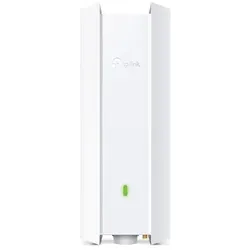
TP-Link Omada AX1800 Indoor/Outdoor WiFi 6 AccesspointDual-Band-Wi-Fi-6-Konnektivität Ausgestattet mit der neuesten Wi-Fi-6-Technologie liefert der AP Geschwindigkeiten von bis zu 1,8 Gbit/s und bietet höhere Datenraten sowohl im 5-GHz- als auch im 2,4-GHz-Band für anspruchsvolle Mehrbenutzerszenarien wie Freibäder, Cafés und Vergnügungsparks. Auf einen Blick 2,4 GHzja 5 GHzja Maximale Datenübertragungsrate1800 Mbit/s Unterstützte SicherheitsalgorithmenWEP, WPA, WPA2, WPA3 Anzahl Ethernet-LAN-Anschlüsse (RJ-45)1 Power over Ethernet (PoE)ja PlatzierungStange, Wand AntennentypIntern Produktbeschreibung Verbinden Sie eine Vielzahl an Geräte gleichzeitig OFDMA und MU-MIMO verbessern die WLAN-Effizienz bei mehreren gleichzeitigen Nutzern erheblich, um gleichzeitige Verbindungen für dutzende von Endgeräten in großen offenen Bereichen bereitzustellen. Nahtlose Integration in der Omada SDN-Plattform Die Omada Software Defined Networking (SDN)-Plattform integriert Netzwerkgeräte wie Access Points, Switches und Router, um ein 100 % zentralisiert...198,42 €*Versand: 0,00 €Sichere Weiterleitung zum Anbieter
-
Hat TP-Link keine Verbindung zum Internet?
Es gibt verschiedene Gründe, warum TP-Link keine Verbindung zum Internet haben könnte. Es könnte ein Problem mit der Netzwerkverbindung, dem Router oder dem ISP geben. Es ist ratsam, die Verbindungseinstellungen zu überprüfen, den Router neu zu starten und gegebenenfalls den ISP zu kontaktieren, um das Problem zu beheben. **
-
Warum verliert der TP-Link AV600 die Verbindung?
Es gibt mehrere mögliche Gründe, warum der TP-Link AV600 die Verbindung verlieren könnte. Es könnte sein, dass das Gerät zu weit entfernt vom Router ist und das WLAN-Signal schwach ist. Es könnte auch sein, dass es Interferenzen von anderen elektronischen Geräten gibt, die das Signal stören. Eine weitere Möglichkeit ist, dass es ein Problem mit den Einstellungen des Geräts oder des Routers gibt. **
-
Warum trennt der TP-Link Router die Verbindung?
Es gibt verschiedene mögliche Gründe, warum ein TP-Link Router die Verbindung trennen könnte. Ein möglicher Grund könnte eine instabile Internetverbindung sein, die dazu führt, dass der Router die Verbindung verliert. Ein weiterer Grund könnte ein Konflikt mit anderen Geräten im Netzwerk sein, der dazu führt, dass der Router die Verbindung trennt. Es könnte auch ein Problem mit den Einstellungen des Routers oder eine fehlerhafte Firmware sein, die dazu führt, dass die Verbindung getrennt wird. **
-
Warum verliert der TP-Link ständig die Verbindung?
Es gibt mehrere mögliche Gründe, warum ein TP-Link-Router ständig die Verbindung verliert. Es könnte an einer instabilen Internetverbindung liegen, an einer Überlastung des Routers durch zu viele gleichzeitige Verbindungen oder an einer fehlerhaften Konfiguration des Routers. Es könnte auch an Störungen durch andere elektronische Geräte in der Nähe oder an physischen Hindernissen zwischen dem Router und den Geräten liegen, die mit ihm verbunden sind. **
* Alle Preise verstehen sich inklusive der gesetzlichen Mehrwertsteuer und ggf. zuzüglich Versandkosten. Die Angebotsinformationen basieren auf den Angaben des jeweiligen Shops und werden über automatisierte Prozesse aktualisiert. Eine Aktualisierung in Echtzeit findet nicht statt, so dass es im Einzelfall zu Abweichungen kommen kann. ** Hinweis: Teile dieses Inhalts wurden von KI erstellt.